


Magento 2.0

Si eres Magento, haz clic en el siguiente botón y comienza a ofrecer el pago a plazos en tu ecommerce.
Si eres Magento, haz clic en el siguiente botón y comienza a ofrecer el pago a plazos en tu ecommerce.
El usuario de la base de datos debe tener permisos de creación de tablas. Nuestro plugin usa una tabla propia y necesita crearla previamente, para el funcionamiento correcto del mismo. Refrescar y deshabilitar la caché de Magento: System > Cache Management > Flush Magento Cache System > Cache Management > Flush Cache Storage.
 Descomprimir el fichero que contiene el módulo y copiar el contenido en la raíz de Magento.
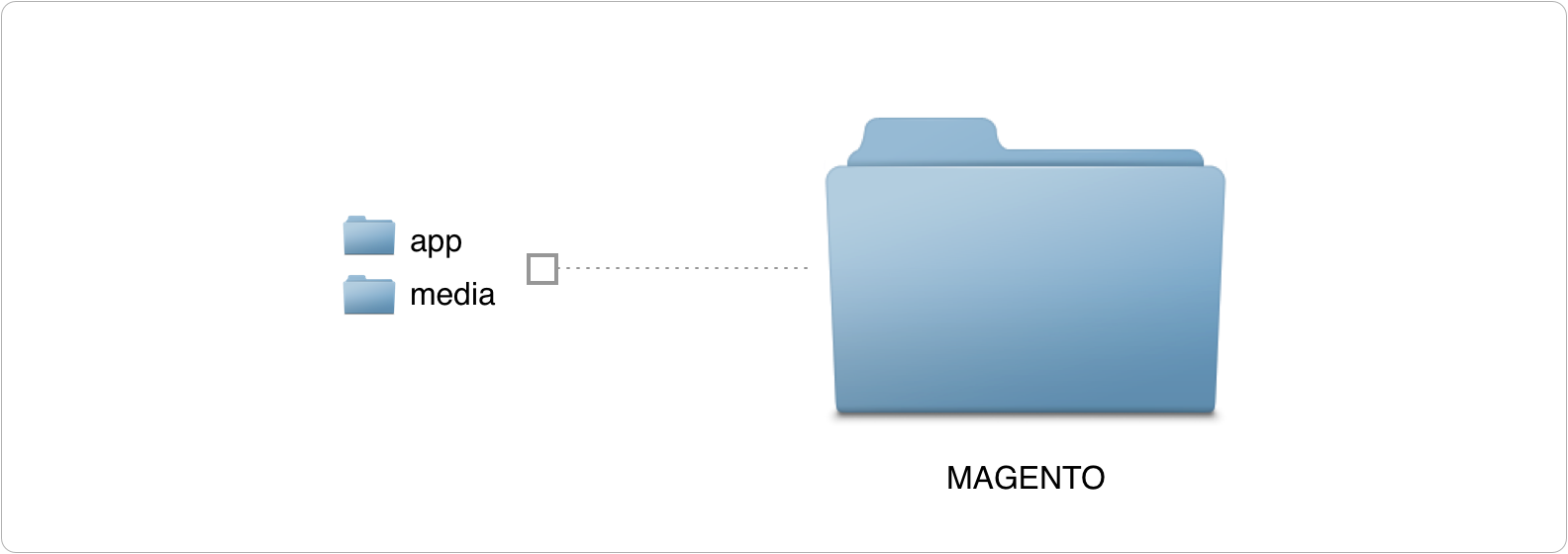 Una vez copiados los archivos, asegurarnos de que los archivos copiados tienen permisos de lectura, escritura y ejecución. De lo contrario no aparecerá el módulo o no funcionará correctamente.
Configuración
Nos dirigimos a System > Configuration > Payment Methods y localizamos el método de pago Instant Credit con las siguientes opciones: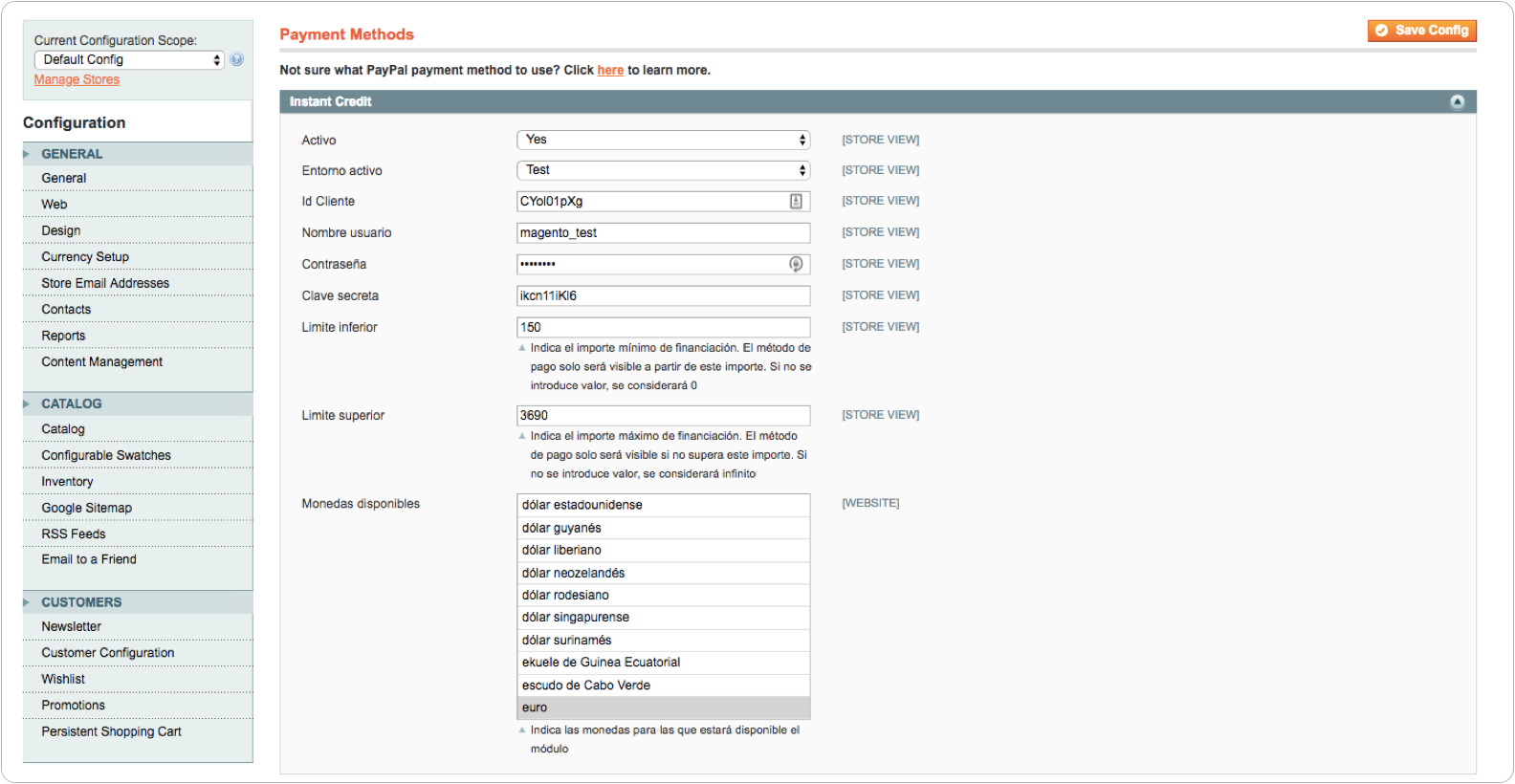
- Activo: Selecciona «Sí» para activar el módulo y «No» para desactivarlo.
- Entorno activo: Selecciona entre el entorno de test y el de producción.
- Id Cliente: Identificador del comercio en la API (clientId).
- Nombre de usuario: Usuario proporcionado al cliente.
- Contraseña: Contraseña proporcionada al cliente.
- Clave secreta: Clave proporcionada al cliente.
- Límite inferior: Límite inferior a partir del cual estará disponible la financiación.
- Límite superior: Límite máximo de financiación.
- Si la cesta de la compra está fuera de estos límites no aparecerá Instant Credit como opción de pago disponible.
- Monedas disponibles: Monedas para las que estará disponible el módulo.
- Si la compra se hace en una moneda que no está marcada no aparecerá Instant Credit como opción de pago disponible.
Compra mediante el plugin
Cuando vayamos a finalizar la compra, nos aparecerá Instant Credit como método de pago, siempre y cuando cumpla con los requisitos de intervalos y moneda. Al finalizar el proceso, nos redirige a la página donde se realizan las peticiones a Instant Credit y se nos redirigirá (o no) a la URL de la plataforma para continuar con el proceso, ya en el entorno seguro de Instant Credit. En caso de producirse algún tipo de error, se mostrará en esta pantalla el error producido y se nos invitará a reintentar el proceso de finalización de compra. Al finalizar el pedido, si todo ha ido correctamente, se nos redirige a una página donde se nos indica que todo ha ido correctamente, junto con la referencia del pedido.

Opciones backoffice
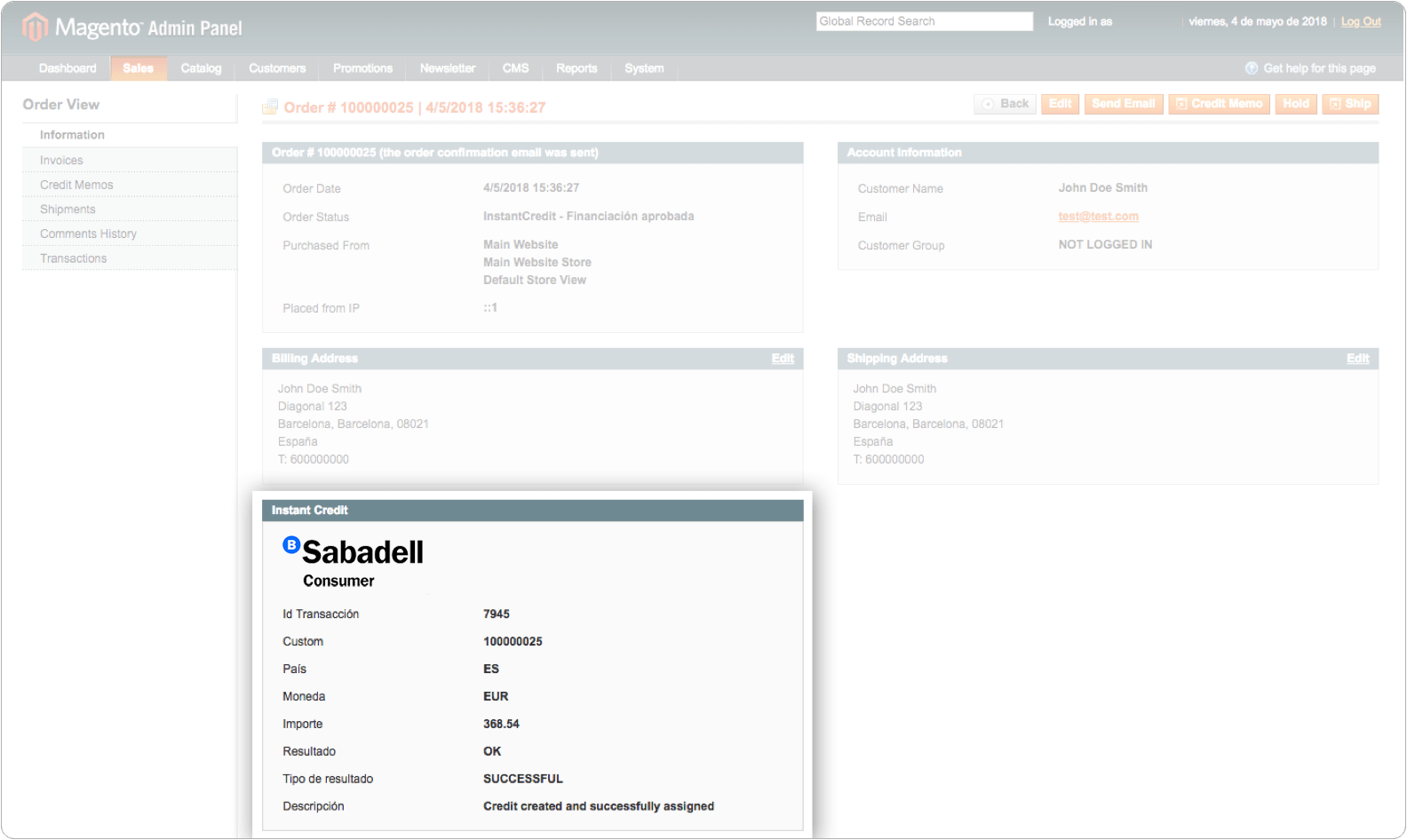
En el listado de ventas, podemos ver las ventas realizadas y si vemos el estado, podemos ver los estados personalizados de Instant Credit.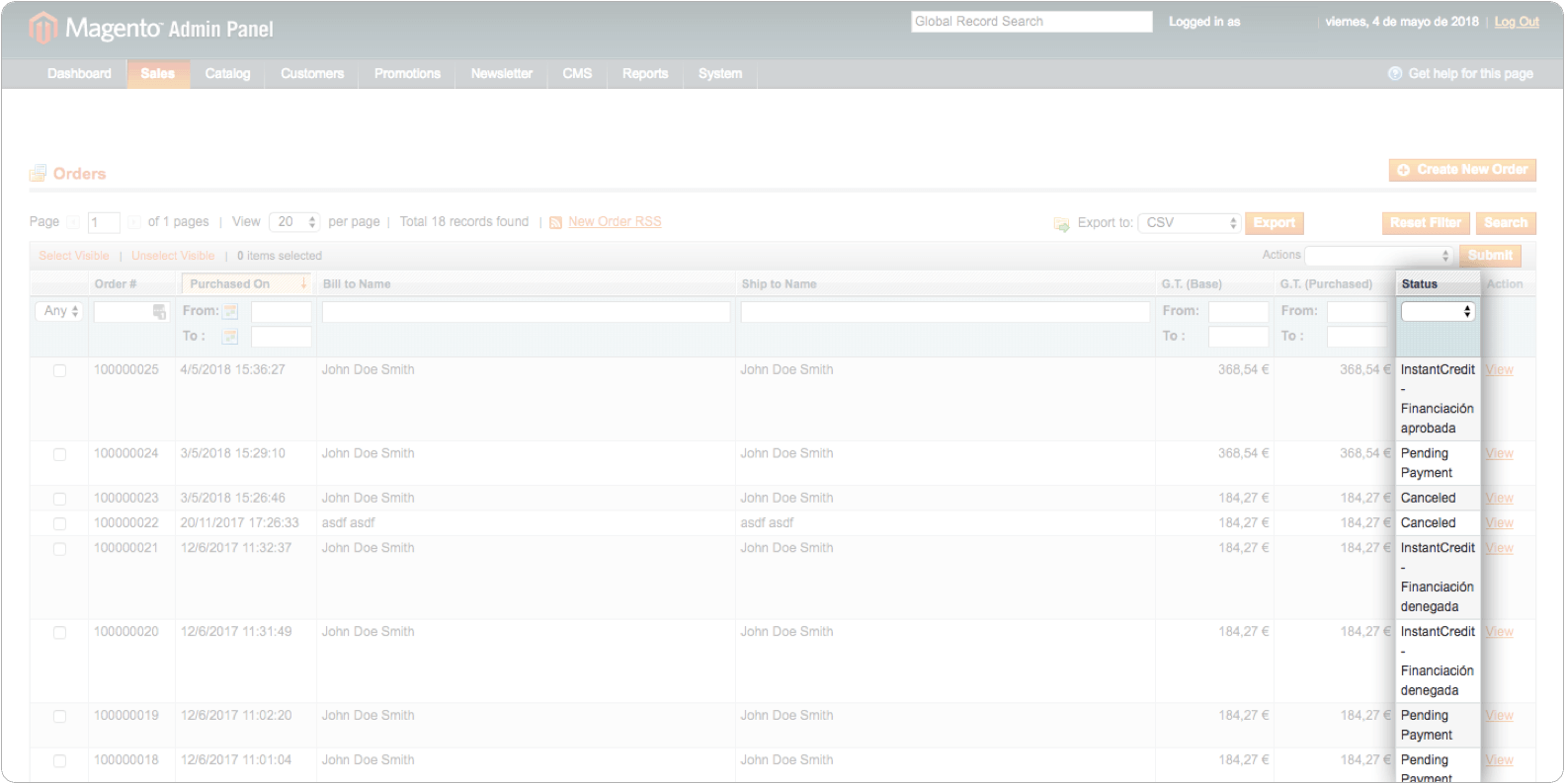 Si entramos en el detalle de algún pedido que se haya finalizado a través de la pasarela Instant Credit, podremos consultar la información adicional que se nos proporciona desde la pasarela al aceptar o denegar el crédito.
Instalación del plugin
Descomprimimos el fichero del módulo y lo copiamos en la raíz de Magento 2.
Una vez añadido, tendremos que acceder a la consola de Magento 2, y ejecutar los siguientes comandos:
bin/magento module:enable Instant_Credit

bin/magento setup:upgrade

bin/magento setup:di:compile

bin/magento cache:clean
Cuando hayamos ejecutado estos comandos correctamente, ya tendremos funcionando el módulo en nuestro Magento.
Configuración
Para configurar Instant Credit como nuevo método de pago, tendremos que ir al panel de control de Magento, y acceder a Stores > Configuration > Sales > Payment Methods. Dentro del apartado Other Payment Methods encontraremos la opción Instant Credit, que podremos desplegar para ver sus opciones dentro.
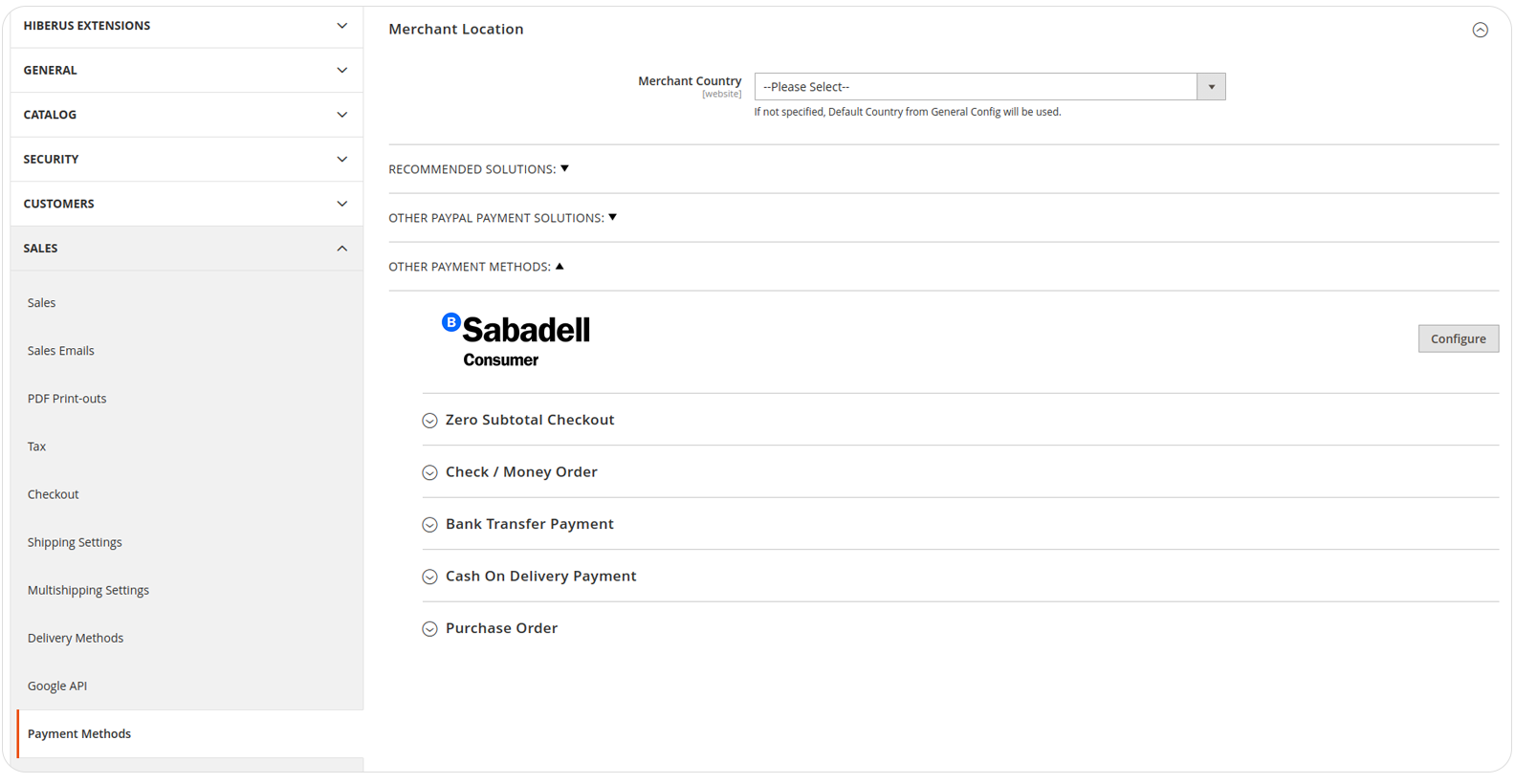
Si desplegamos las opciones podremos configurar el módulo al detalle

- Activado: Selecciona «Sí» para activar el módulo y «No» para desactivarlo.
- Entorno: Selecciona entre el entorno de test y el de producción.
- Id Cliente: Identificador del comercio en la API (clientId).
- Clave secreta: Clave proporcionada al cliente.
- Usuario: Usuario proporcionado al cliente.
- Contraseña: Contraseña proporcionada al cliente.
- Límite superior: Límite máximo de financiación.
- Límite inferior: Límite inferior de financiación.
- Si la compra está fuera de los límites establecidos, Instant Credit no aparecerá como método de pago disponible.
- Hash: Hash proporcionado para el simulador de cuotas.
- Mostrar en página del producto: Selecciona “Sí” para mostrar el simulador de cuotas en la página de producto.
- Si el precio del productos está fuera de los límites establecidos, el simulador no aparecerá, independientemente de esta configuración.
- Mostrar en el carrito: Selecciona “Sí” para mostrar el simulador de cuotas en el carrito.
- Si el precio total del carrito está fuera de los límites establecidos, el simulador no aparecerá, independientemente de esta configuración.
- Mostrar en el checkout: Selecciona “Sí” para mostrar el simulador de cuotas en el checkout.
Vista de pedido
Si entramos en el panel de Magento en el detalle de un pedido (a través del listado de pedidos Sales > Order), que haya sido pagado a través del método de pago Instant Credit, podremos ver en el bloque Payment & Shipping Method los datos de la transacción de Instant Credit.

Vista de checkout
Una vez lleguemos al Checkout, si hemos activado el método de pago, y el límite inferior y superior de financiación está entre el valor total del pedido, aparecerá Instant Credit como método de pago seleccionable.
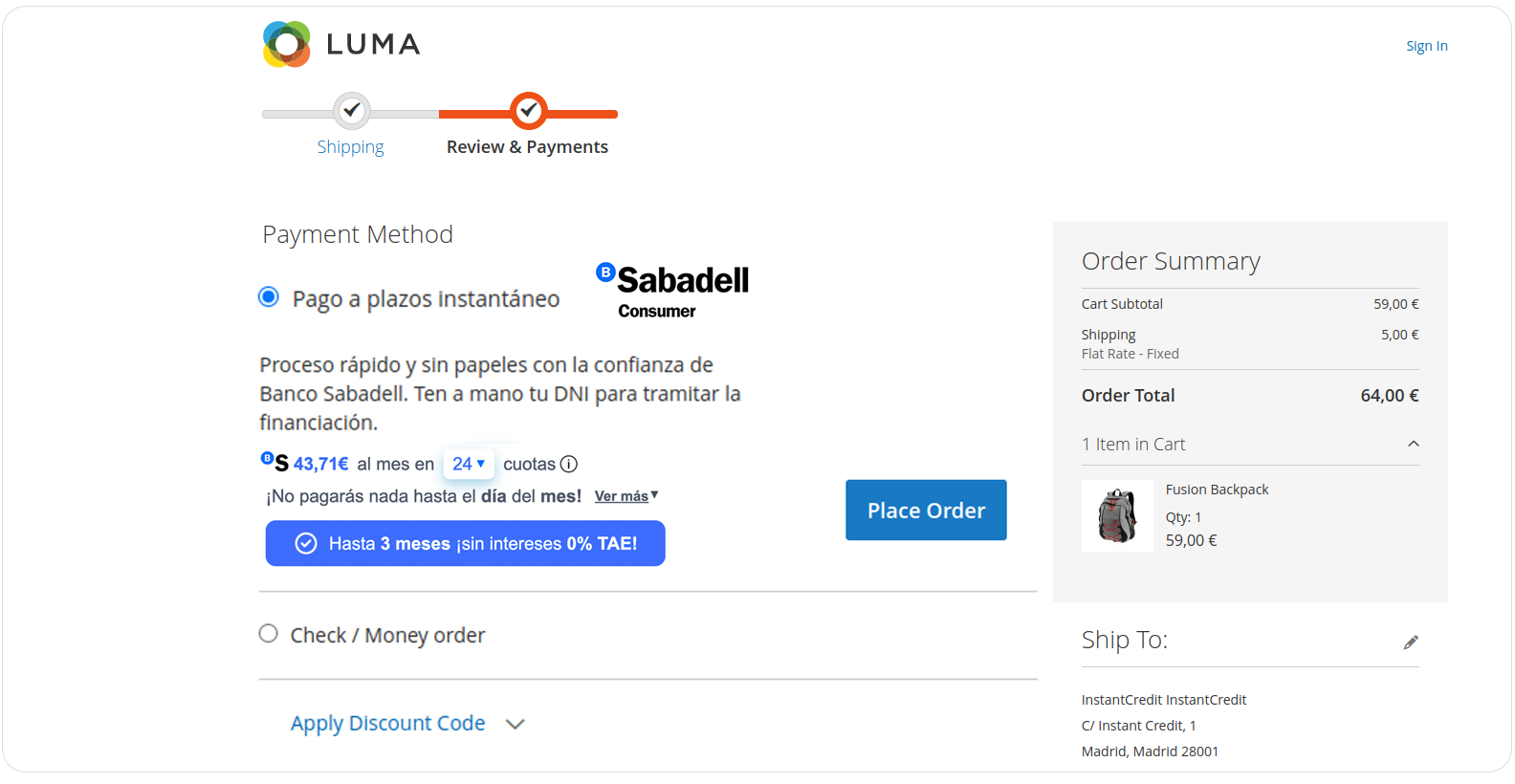
Al seleccionarla el usuario verá la información detallada y el simulador de cuotas.

Prestashop

Si eres PrestaShop haz clic en el siguiente botón y comienza a ofrecer el pago a plazos en tu ecommerce.
Instalación del módulo
Accede a la sección de instalación de módulo situado en Mejoras > Módulos > Módulos y Servicios.

Haz clic en el botón Subir un módulo.

Instala el módulo subiendo del archivo ZIP facilitado por el equipo de Instant Credit.
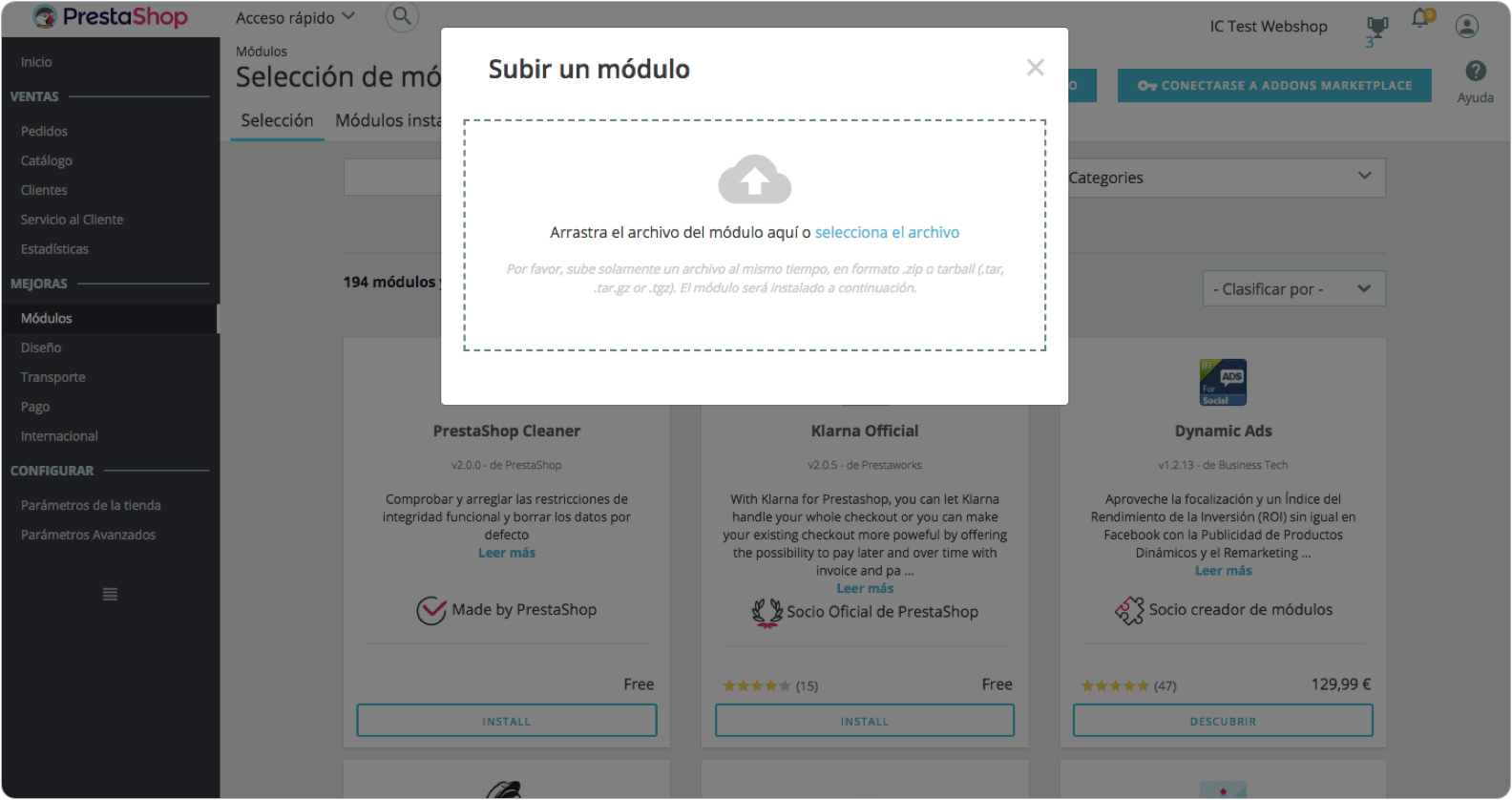
Una vez instalado el módulo, haz clic en Configurar para configurar el módulo.

Introduce los siguientes datos en el panel de configuración del módulo:
- Modo de prueba: Selecciona «Sí» para activar el modo de prueba y «No» para producción.
- Modo Reserva anticipada del Pedido: en caso de tener este modo activado (“Sí”), el pedido se genera antes de redireccionar el usuario a Sabadell Consumer. Si por el contrario marcas “No”, el pedido solo se genera cuando se confirma la financiación*.
- Simulador de cuotas: Selecciona «Sí» para activar el simulador de cuotas o «No» para desactivarlo.
- Client ID: Client ID proporcionado al comercio.
- User name: Nombre de usuario proporcionado al comercio.
- Contraseña: Contraseña proporcionada al comercio.
- Secret Key: Clave secreta proporcionada al comercio.
- Financiación mínima: Límite inferior a partir del cual estará disponible la financiación.
- Financiación máxima: Límite máximo de financiación.
- Si la cesta de la compra está fuera de estos límites, no aparecerá Instant Credit como opción de pago disponible.

Cuando acabes de completar todos los campos con la información de configuración de tu cuenta, haz clic en el botón Guardar y ya podrás procesar pedidos con Instant Credit.
*(Nota sobre Pedidos cuando tienes activado el “Modo Reserva anticipada del pedido”)
En el listado de Pedidos, podemos ver las ventas realizadas y comprobar el estado de cada una; en el caso de los pedidos financiados con Sabadell Consumer, estos pueden ser:
- Pago aceptado: la financiación se ha realizado con éxito
- Pago mediante InstantCredit pendiente: el usuario ha dejado el proceso de financiación sin finalizar, o bien desde Sabadell Consumer estamos pendientes de revisar la documentación aportada por el usuario.
- Cancelado: el proceso de financiación no se ha llevado a cabo.
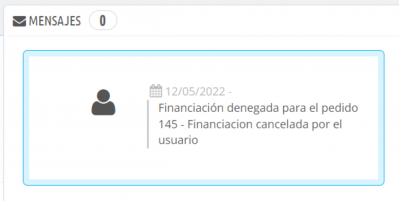
Si quieres conocer el motivo de la cancelación de un pedido, solo tienes que hacer clic encima del pedido cancelado en cuestión dentro del listado de “Pedidos”, y una vez en los detalles del mismo, encontrarás el apartado “Mensajes” en el que se te indicará qué ha ocurrido (denegación, cancelación de la financiación por parte del usuario, etc).
Woocommerce

Si eres Woocommerce haz clic en el siguiente botón y comienza a ofrecer el pago a plazos en tu ecommerce.
Instalación del módulo
Accede a la sección de instalación del plugin situado en Plugins > Añadir nuevo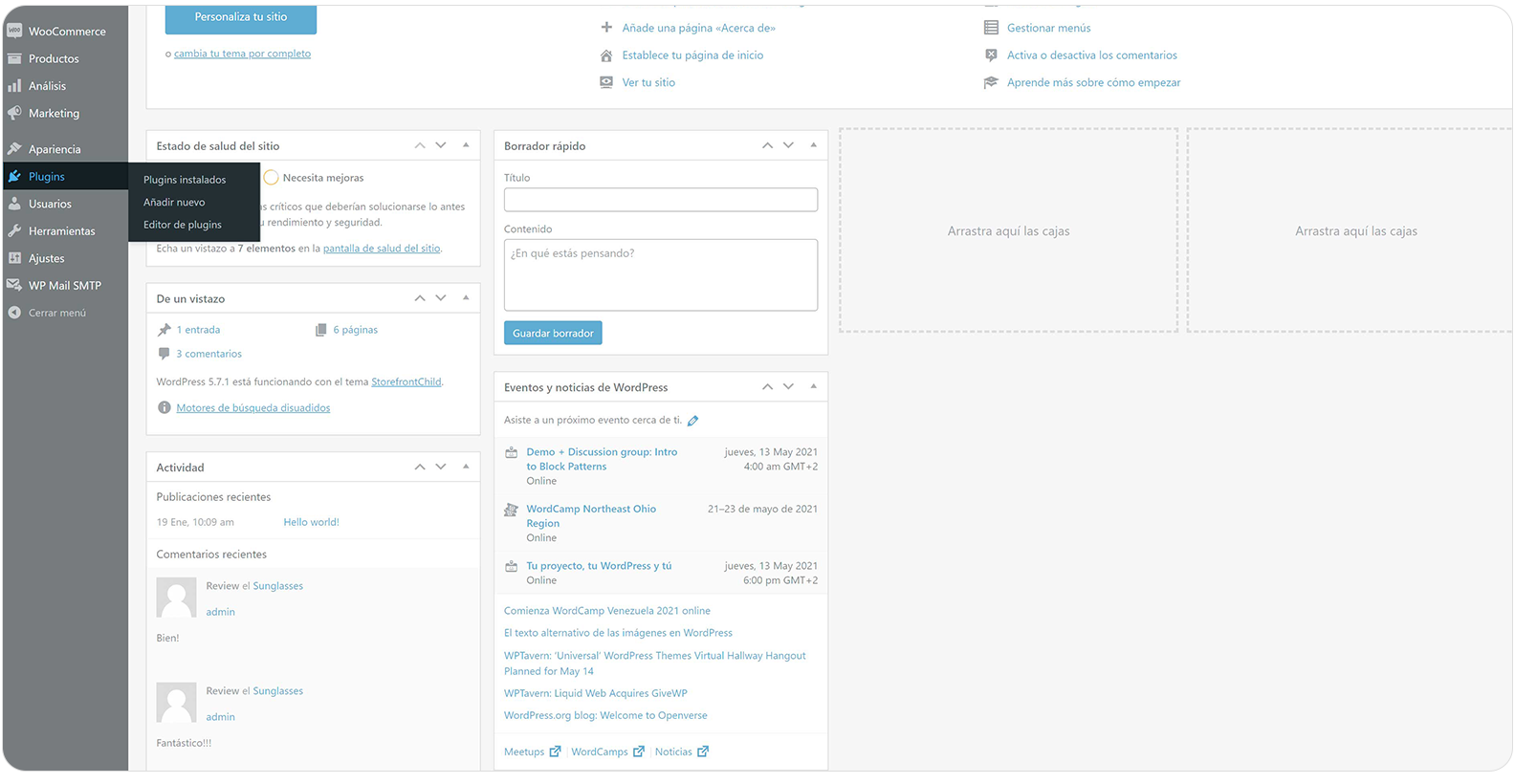 Haz clic en el botón Subir plugin.

Instalación del plugin
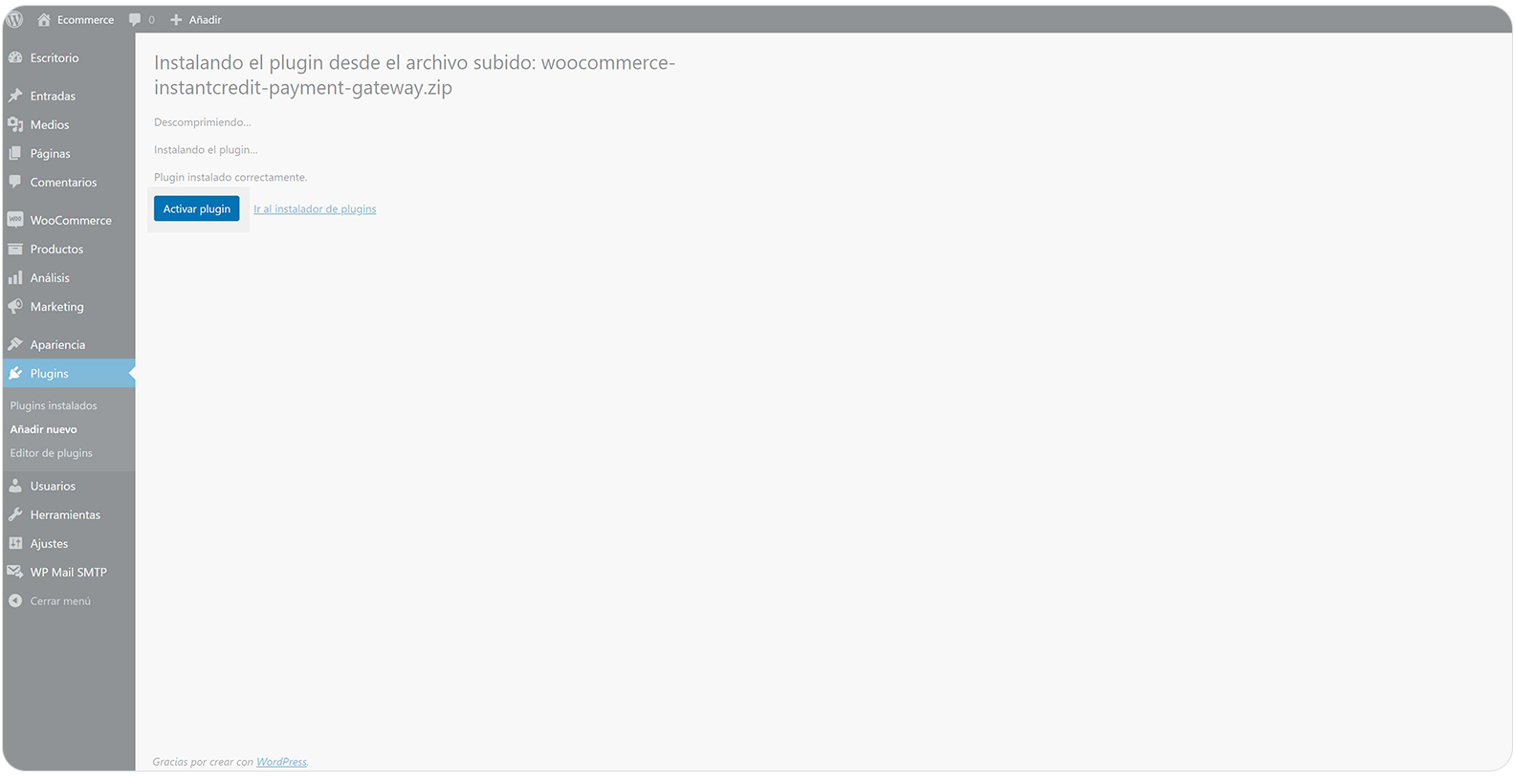
Instala el plugin subiendo el archivo ZIP descargado.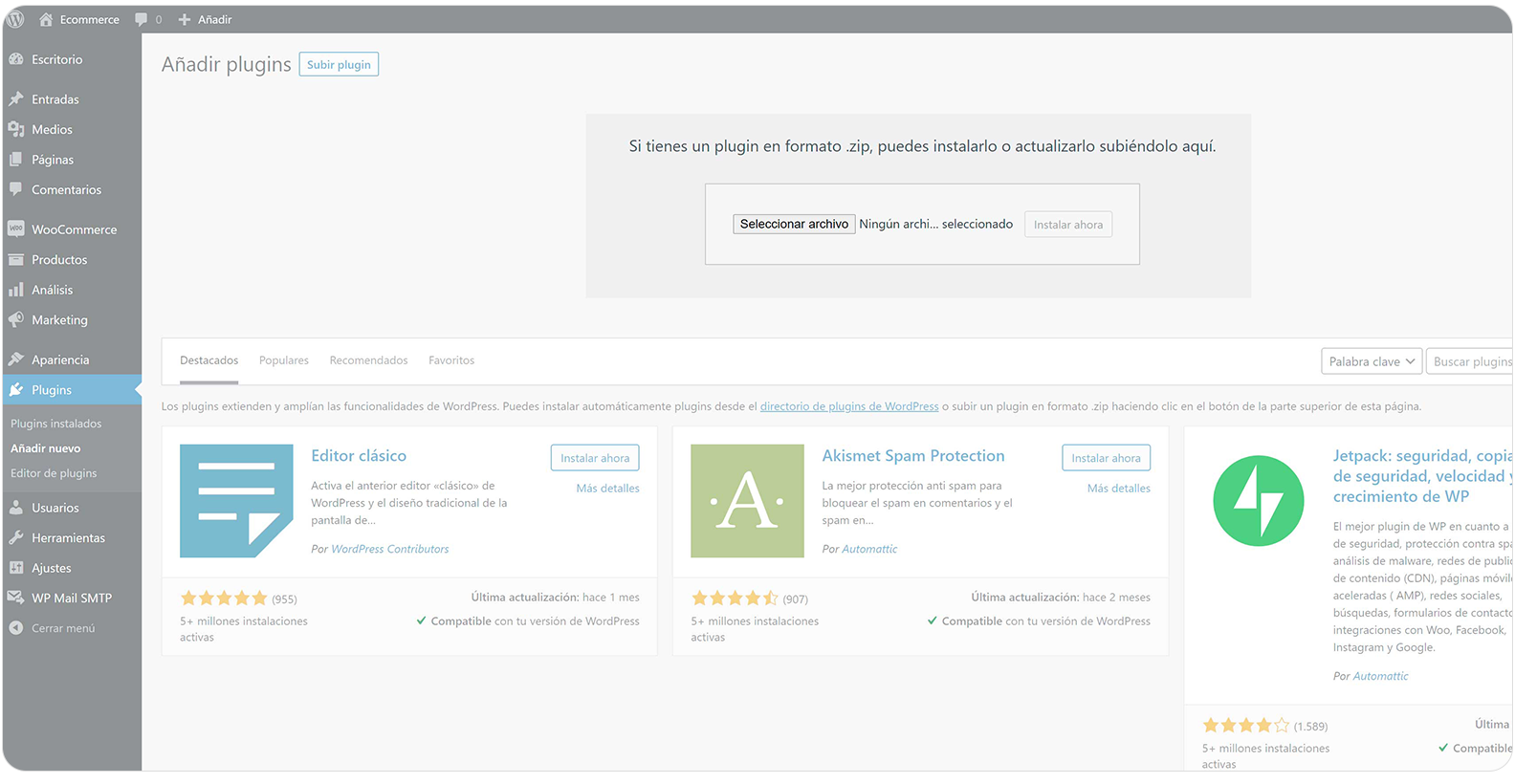 Una vez instalado pulsamos sobre el botón Activar plugin
Configuración
Una vez activo el plugin accedemos a WooCommerce > Ajustes Dentro de ajustes seleccionamos la pestaña Pagos
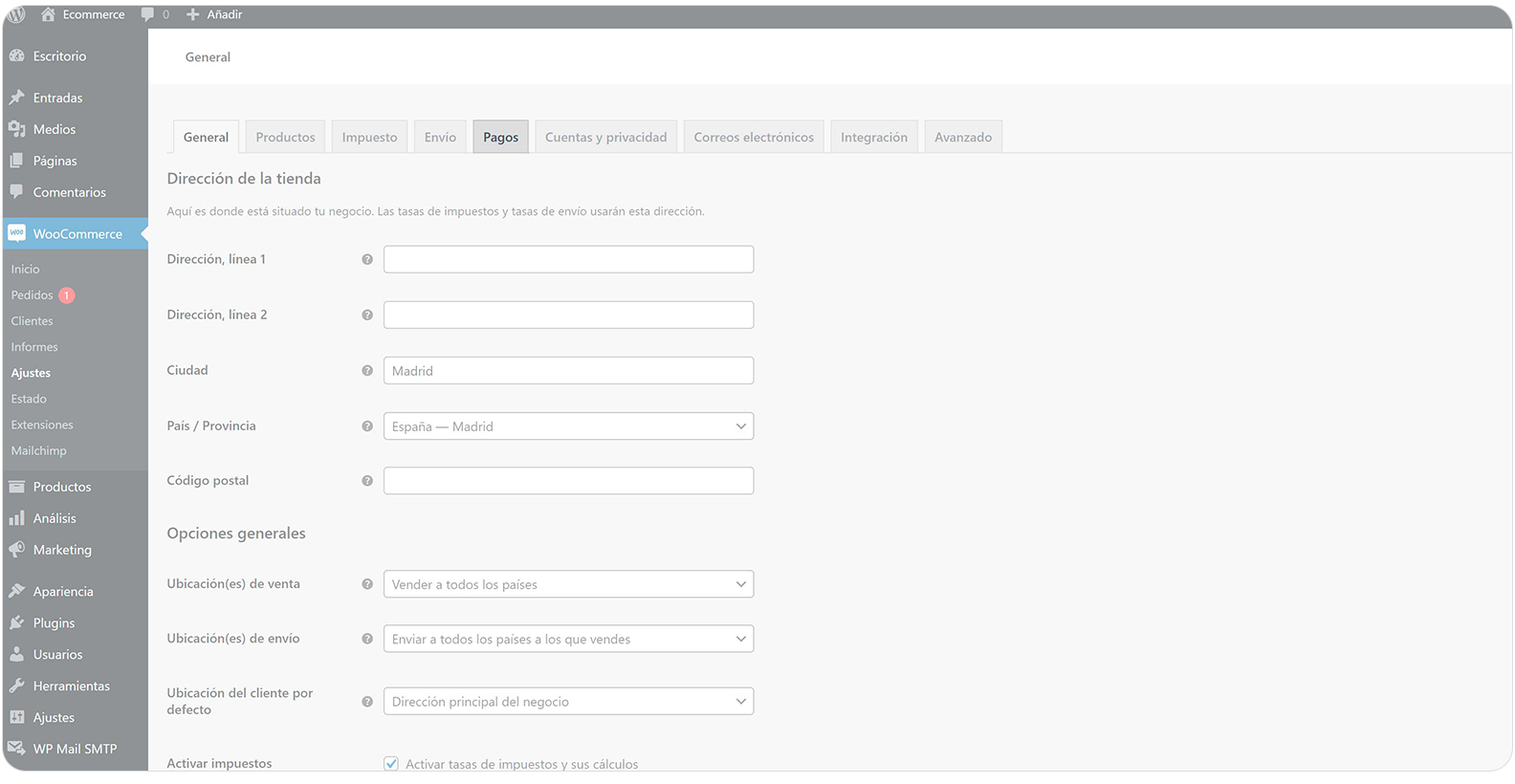 Una vez en esa sección buscamos la pasarela de pago Instant Credit, verificamos que esté activo y pulsamos sobre el botón Gestionar
 Introduce los siguientes datos en el panel de configuración de la pasarela de pago:
- Enable/Disable: Selecciona Enable para activar la pasarela de pago.
- Title: Selecciona un título para la pasarela de pago.
- Description: Selecciona una descripción para la pasarela de pago.
- Mode: Selecciona «Test» para activar el modo de prueba y «Production» para producción.
-
- Selecciona “Auto” para que el protocolo se seleccione en función de la configuración de WordPress.
- Selecciona “https” para forzar el uso de https
- Seleeciona “http” para forzar el uso de http
- Client ID: Client ID proporcionado al comercio.
- User name: Nombre de usuario proporcionado al comercio.
- Password: Contraseña proporcionada al comercio.
- Secret Key: Clave secreta proporcionada al comercio.
- Simulator hash: Clave secreta proporcionada al comercio.
- Set order as completed after payment?: Selecciona “Yes” si necesitas que el pedido pase al estado completado una vez autorizado el pago
- Simulator position: Selecciona la posición del simulador en la página de producto.
- Priority simulator: Prioridad para mostrar el simulador en la página de producto, a menor número mayor prioridad.
- Min. product price: Límite inferior a partir del cual estará disponible la financiación.
- Max. product price: Límite máximo de financiación.
- Límite máximo de financiación.

Vista de checkout
Una vez lleguemos al Checkout, si hemos activado el método de pago, y el límite inferior y superior de financiación está entre el valor total del pedido, aparecerá Instant Credit como método de pago seleccionable.
Al seleccionarla el usuario verá la información detallada y el simulador de cuotas.

Vista de producto
Una vez lleguemos a la página de producto, si hemos activado el método de pago, aparecerá el simulador de cuotas de Instant Credit. Si eres Woocommerce haz clic en el siguiente botón y comienza a ofrecer el pago a plazos en tu ecommerce.


